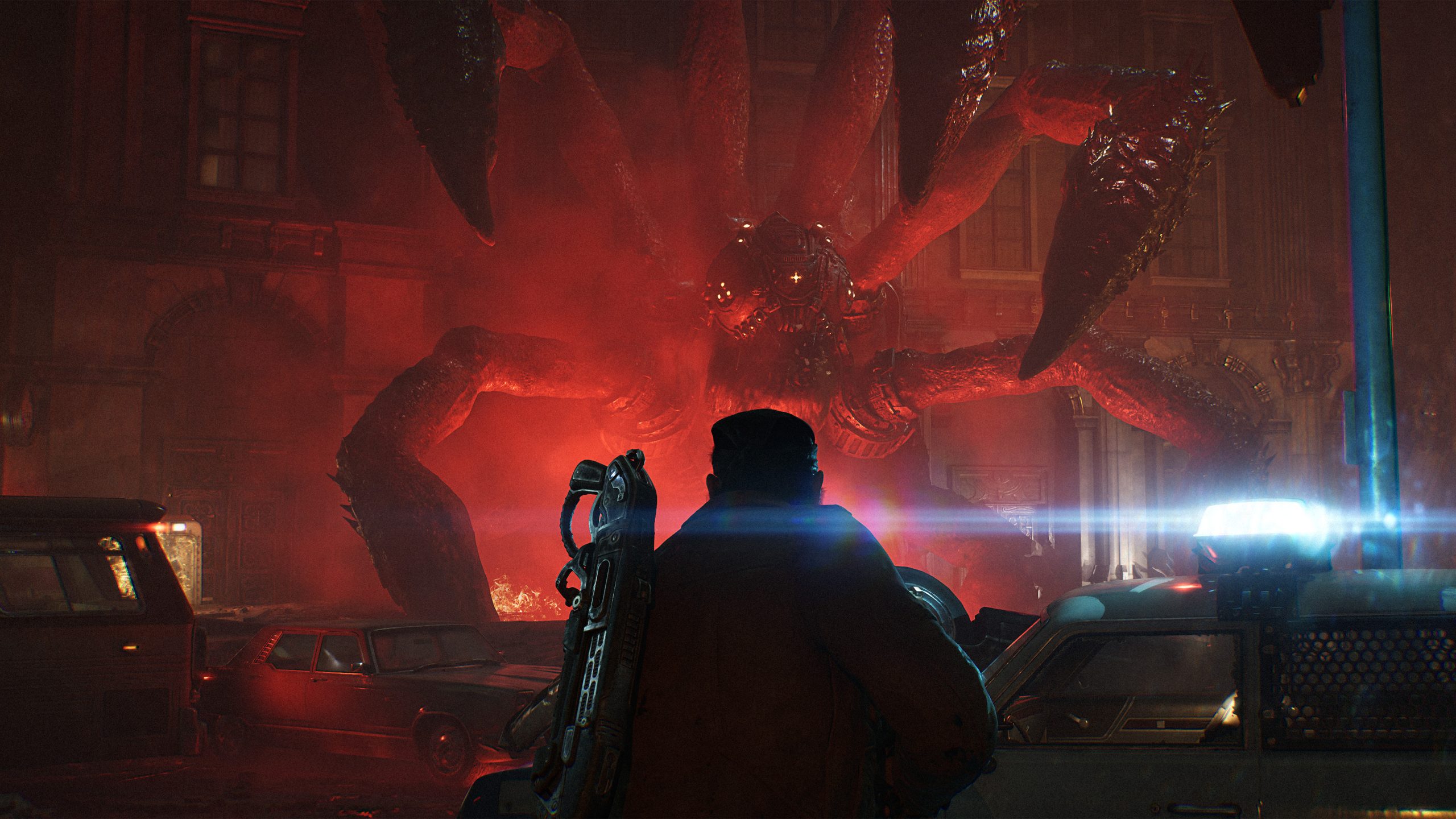
Gears of War: E-Day – NVIDIA DLSS Performance-Guide & Tipps
Erfahren Sie, wie Sie Gears of War: E-Day mit NVIDIA DLSS optimieren. Holen Sie sich Experten-Tipps zur Performance, Einstellungen-Analyse und Benchmarks für das beste visuelle Erlebnis.
Veröffentlicht: Gears of War: E-Day Wiki Editorial Team
Inhaltsverzeichnis
Meistern Sie Ihr Erlebnis: Gears of War: E-Day NVIDIA DLSS-Optimierung
Der „Emergence Day“ ist endlich gekommen und mit ihm einer der technisch ambitioniertesten Titel in der Geschichte der Franchise. Während Sie in Gears of War: E-Day in die Stiefel von Marcus Fenix und Dominic Santiago schlüpfen, werden Sie schnell feststellen, dass der Übergang zur Unreal Engine 5 mehr als nur ein Marketing-Schlagwort ist – es ist eine grundlegende Überarbeitung der Art und Weise, wie Licht, Geometrie und Performance auf Ihrem PC interagieren.
Das Verständnis dafür, wie man die Gears of War: E-Day NVIDIA DLSS-Integration nutzt, ist entscheidend, um eine flüssige Bildrate zu erhalten und gleichzeitig die hochmoderne Grafik des Spiels zu genießen. Egal, ob Sie auf Stabilität im kompetitiven Multiplayer oder auf eine filmreife Singleplayer-Kampagne abzielen: Die Beherrschung dieser Grafikeinstellungen schließt die Lücke zwischen „spielbar“ und „perfekt“.
Warum technische Optimierung in E-Day wichtig ist
Dieser Titel stellt einen bedeutenden Fortschritt in der visuellen Technologie dar. Die Entwickler bei The Coalition haben das Spiel von Grund auf neu aufgebaut und Funktionen wie MegaLights für dynamische Schatten in Echtzeit sowie Lumen für die globale Beleuchtung implementiert. Diese Features sind sehr ressourcenintensiv, weshalb es für PC-Spieler unerlässlich ist, zu verstehen, wie sie die Leistung ihrer Hardware ausbalancieren können.
Wenn Sie Gears of War: E-Day NVIDIA DLSS in Ihr Setup integrieren, steigern Sie nicht nur Ihre Bildrate; Sie nutzen KI-gestütztes neuronales Rendering, um die Bildstabilität in einem Titel zu wahren, der hohe Präzision erfordert. Ohne die richtige Feinabstimmung könnte Ihre GPU Schwierigkeiten haben, mit den explosiven, partikelreichen Szenen Schritt zu halten, die die Locust-Invasion charakterisieren.
Grafische Voreinstellungen und deren Auswirkungen verstehen
Bevor Sie in die fortgeschrittenen Einstellungen eintauchen, ist es hilfreich, die grundlegenden Performance-Erwartungen zu kennen. Basierend auf Leistungsanalysen bietet das Spiel fünf verschiedene Qualitätsvoreinstellungen. Nachfolgend finden Sie eine Zusammenfassung, wie sich diese Presets auf Ihr visuelles Erlebnis und den Leistungsbedarf auswirken.
Qualitäts-Preset
Visuelle Qualität
Leistungsbedarf
Empfohlene Nutzung
Low
Einfache Schatten, reduziertes AO
Am niedrigsten
Ältere Hardware, eSports-Tuning
Medium
Ausgewogene Details
Moderat
Ziel für RTX 30-Serie GPUs
High
Scharfe Texturen, reiche Beleuchtung
Hoch
Mittelklasse- bis High-End-Hardware
Ultra
Filmreife Beleuchtung
Sehr hoch
Enthusiast-Performance
Ludicrous
Maximale Mesh-/Lichtdaten
Extrem
Nur High-End 4K-Setups
Tipp
Vermeiden Sie die „Low“-Preset-Falle
Berichte aus der Community legen nahe, dass das „Low“-Preset die Schattenqualität und Umgebungsverdeckung (Ambient Occlusion) erheblich verschlechtert, was zu einer „flachen“, comichaften Ästhetik führt. Wenn Sie einen Leistungsschub benötigen, versuchen Sie es lieber mit den „Medium“-Einstellungen in Kombination mit DLSS im Qualitätsmodus, anstatt auf „Low“ zu wechseln.
Nutzung von RTX Mega Geometry und Raytracing
Eines der herausragenden Merkmale der PC-Version ist die Einbindung von NVIDIAs RTX Mega Geometry. Diese Technologie verändert die Darstellung komplexer Oberflächen wie Vegetation und Trümmerhaufen grundlegend – Bereiche, in denen Gears in früheren Generationen oft Probleme hatte.
So verwenden Sie Mega Geometry
VRAM-Anforderungen prüfen: Diese Funktion ist exklusiv für Grafikkarten mit mindestens 12 GB VRAM verfügbar. Wenn Ihre Karte die Spezifikationen erfüllt, aktivieren Sie diese im Menü „Erweiterte Grafik“.
Die Kosten verstehen: Die Aktivierung dieser Funktion führt zu einem Leistungsverlust von etwa 10 %.
Visueller Nutzen: Sie werden präzisere Selbstschattierungen bei Bäumen und Trümmern bemerken, was dem Schlachtfeld ein stimmigeres, „lebendigeres“ Aussehen verleiht.
Skalierung der Performance: DLSS, Frame Gen und mehr
Gears of War: E-Day ist erfreulicherweise hardware-offen und unterstützt eine Vielzahl von Upscaling-Lösungen. Für GeForce RTX-Nutzer bleibt jedoch die Kombination aus DLSS Super Resolution und Multi Frame Generation der Goldstandard, um das Ziel von 60 FPS+ zu halten.
Vergleich der Performance-Skalierung
GPU-Klasse
Zielauflösung
Empfohlene Einstellungen
Erwarteter FPS-Bereich
Einsteiger (z. B. RTX 3060)
1080p
Medium + DLSS Quality
60+ FPS
Mittelklasse (RTX 5070)
1440p
High + DLSS Quality + FG
80-100 FPS
Enthusiast (RTX 5090)
4K
Ultra + DLSS Balanced + FG
60-90 FPS
Warum Frame Generation nutzen?
Frame Generation (FG) verwendet KI, um Zwischenbilder zu synthetisieren und so die Flüssigkeit der Bildausgabe effektiv zu verdoppeln, ohne die CPU zusätzlich zu belasten. Da dieses Spiel sehr CPU-intensiv ist, ist die Nutzung von FG ein zuverlässiger Weg, um Engpässe in intensiven Kampfszenarien zu umgehen. Stellen Sie immer sicher, dass NVIDIA Reflex aktiviert ist, um die Eingabelatenz bei aktiver Frame Generation so niedrig wie möglich zu halten.
Experten-Tipps für den Wettbewerbsvorteil
Wenn Sie den Multiplayer-Modus spielen, hat die Reaktionsfähigkeit oberste Priorität. Auch wenn Sie versucht sein könnten, alle Einstellungen auf „Ultra“ zu stellen, um die Beleuchtung zu genießen, bevorzugen kompetitive Spieler oft einen Mittelweg.
Reflex ist Pflicht: Selbst wenn Sie keine Frame Generation verwenden, stellen Sie sicher, dass NVIDIA Reflex auf „On + Boost“ eingestellt ist. Es reduziert die Latenz erheblich, was für das zeitkritische Deckungssystem entscheidend ist.
Wahl des Upscalings: Wenn das Bild bei nativer Auflösung etwas weich wirkt, verwenden Sie den DLSS-Qualitätsmodus. Es ist die stabilste derzeit im Spiel verfügbare Upscaling-Lösung und verhindert die „kochenden“ Artefakte, die bei älteren FSR-Versionen auf schwächerer Hardware auftreten.
Treiber aktuell halten: Achten Sie wie immer darauf, den neuesten Game Ready-Treiber für eine optimierte Kompatibilität mit den Fortschritt der Spiel-Engine zu verwenden.
Für weitere technische Daten und ausführliche Benchmarks auf verschiedener Hardware können Sie die vollständige Performance-Analyse von Tom's Hardware lesen.
Fehlerbehebung bei häufigen Grafikproblemen
Schattenflackern: Wenn Sie flackernde Schatten bemerken, stellen Sie sicher, dass Sie keinen veralteten FSR-Fallback-Modus verwenden. Der Wechsel zu DLSS oder XeSS löst diese Probleme oft.
Ruckeln: Ruckeln hängt oft mit CPU-Engpässen oder VRAM-Überlastung zusammen. Reduzieren Sie die Einstellung „Texturqualität“ um eine Stufe, um zu sehen, ob sich das Erlebnis stabilisiert.
Mega Geometry ausgegraut: Wenn Sie dies nicht umschalten können, überprüfen Sie Ihren VRAM. Wenn Sie über genügend Speicher verfügen und die Option dennoch gesperrt ist, starten Sie das Spiel neu, da einige Einstellungen einen vollständigen Neustart des Clients erfordern, um korrekt initialisiert zu werden.
Häufig gestellte Fragen (FAQ)
Unterstützt Gears of War: E-Day NVIDIA DLSS 4.5?
Ja, das Spiel bietet native Unterstützung für die neueste DLSS-Technologie, was im Vergleich zu herkömmlichen Rendering-Methoden zu erheblichen Verbesserungen sowohl bei der Bildrate als auch bei der Bildqualität führt.
Kann ich Frame Generation auf älteren Grafikkarten verwenden?
Obwohl das Spiel Frame Generation auf verschiedenen Hardware-Konfigurationen unterstützt, findet man das stabilste Erlebnis – und den umfassendsten Support – auf den neuesten RTX 50- und 40-Serie-Karten. Überprüfen Sie immer das Spielmenü, um zu sehen, ob die Option aktivierbar ist.
Warum ist das Spiel so CPU-lastig?
Der Wechsel zur Unreal Engine 5.8 mit fortschrittlichen Systemen wie MegaLights und Echtzeit-Zerstörung erfordert deutlich mehr CPU-Berechnungen als frühere Titel. Upscaling hilft, aber stellen Sie sicher, dass Ihre CPU die modernen Anforderungen erfüllt.
Gibt es eine empfohlene Einstellung für die beste Balance?
Für die meisten Benutzer bietet eine Mischung aus „High“-Einstellungen mit „DLSS Quality“ und „Reflex On“ die beste Balance aus visueller Wiedergabetreue und reaktionsschneller, konstanter Performance bei unterschiedlichen Kampfintensitäten.